화상키보드 - 가상키보드 사용하기 , 윈도우즈 화상키보드 - 가상키보드 사용하기 , 윈도우즈 윈도우즈 10 에서 가상 키보드를 사용하는 방법입니다. 컴퓨터를 이용하면서 불가피하게 키보드를 이용하지 못하는 불가피한 경우에, 사용할 수 있는 방법이니 알아 두시면 유용하리라 봅니다. 윈도우즈의 바탕화면 하단에 있는 작업표시줄에 마우스를 위치합니다. 마우스 우측 버턴을 클릭하시면 퀵메뉴가 나옵니다. 이 메뉴에서 [터치 키보드 단추표시]를 선택합니다. 작업표시줄 우측 부분에보시면, 위 그림처럼 키보드 모양의 아이콘이 보입니다. [키보드] 아이콘을 클릭합니다. 위 그림처럼 가상 키보드가 윈도우즈의 하단 부분에 보입니다. 상단 부분의 좌측 버튼을 클리갛시면 여러가지 모양의 가상 키보드를 선택할 수 있습니다. 현재 작업에 자장 유용한 키보드를 선택해 이용하시면 됩.. 컴퓨터/윈도우즈 2년 전
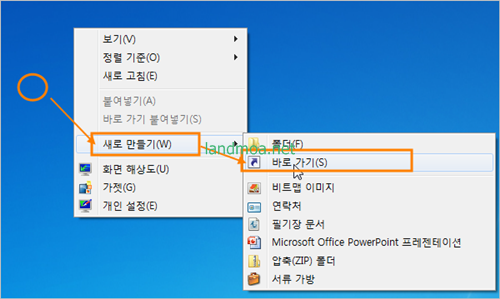
윈도우즈 hosts파일 쉽게 수정하기 윈도우즈 hosts파일 쉽게 수정하기 .윈도우즈의 바탕화면 빈곳에서 마우스 우클릭합니다..퀵메뉴가 나오면 [새로만들기] => [바로가기]를 선택합니다. .바로가기 만들기 창에서 항목 위치에 다음을 기재해 줍니다. 항목위치 : C:WindowsSystem32 otepad.exe C:windowssystem32driversetchosts .생성된 바로가기에 본인이 알수 있는 적절한 이름을 붙여줍니다..여기서는 알아보기 쉽게 [hosts파일] 이라고 적어 봤습니다..우측 하단의 [마침] 버턴을 눌러 파일 생성을 끝냅니다. 지금 만든 바로가기인 [hosts파일]에서 마우스 우클릭하여 [관리자 권한을 실행]을 클릭합니다. 메모창이 뜨면 필요한 내용을 기재합니다. 여기서는 127.0.0.1 localhost를 기재.. 컴퓨터/윈도우즈 8년 전
윈도우즈 작업 표시줄 위치 바꾸기 윈도우즈 작업 표시줄 위치 바꾸기 윈도우즈7에서 작업표시줄이 원하지 않던 위치로 이동되어 당황한 경우들이 누구나 한두번은 있었을 것으로 보입니다. 위 화면은 윈도우즈의 작업표시줄이 모니터의 상단으로 이동한 경우입니다.그냥 그대로 사용해도 되겠지만, 늘 있던 곳에 있지 않는 작업표시줄은 정말 당황스러운 환경입니다.이럴때 작업표시줄을 자신이 원하는 위치로 옮겨 놓는 방법입니다. 작업표시줄의 빈공간에서 마우스 우클릭하면 퀵메뉴가 나오게 됩니다.[속성]을 클릭합니다. [메뉴속성]창이 열리면 상단탭에서 [작업 표시줄]을 선택합니다.바로 아래에 있는 [작업표시줄 잠금]의 체크박스를 헤제합니다.그 다음 자신이 원하는 위치, 여기서는 [아래쪽]을 선택한 다음 [적용] => [확인]을 클릭합니다. 작업표시줄이 다시 아래.. 컴퓨터/윈도우즈 8년 전
제반 드라이브나 유틸리티 드라이버의 자동 업데이트를 막는 방법 제반 드라이브나 유틸리티 드라이버의 자동 업데이트를 막는 방법 키보드에서 [윈도우즈로고] + R 키를 누르면 실행ㅎ창이 나타납니다. 명령어 입력란에 rundll32.exe newdev.dll,DeviceInternetSettingUi을 기재하고 [확인]을 클릭합니다. [위도우즈에서 장치에 대한 드라이버 소프트웨어와 실제아이콘을 다운로드 하도록 하시겠습니까?] => [아니오 작업을 직접선택합니다.] => [windows update에서 드라이버 소프트웨에를 설치 하지 않습니다.] [일반 장치 아이콘을 고급아이콘으로 버꿉니다.] =>[변굥내용 저장] 선택하시면 됩니다. 컴퓨터/윈도우즈 8년 전
윈도우즈 작업 표시줄 위치 바꾸기 윈도우즈 작업 표시줄 위치 바꾸기 윈도우즈7에서 작업표시줄이 원하지 않던 위치로 이동되어 당황한 경우들이 누구나 한두번은 있었을 것으로 보입니다. 위 화면은 윈도우즈의 작업표시줄이 모니터의 상단으로 이동한 경우입니다.그냥 그대로 사용해도 되겠지만, 늘 있던 곳에 있지 않는 작업표시줄은 정말 당황스러운 환경입니다.이럴때 작업표시줄을 자신이 원하는 위치로 옮겨 놓는 방법입니다. 작업표시줄의 빈공간에서 마우스 우클릭하면 퀵메뉴가 나오게 됩니다.[속성]을 클릭합니다. [메뉴속성]창이 열리면 상단탭에서 [작업 표시줄]을 선택합니다.바로 아래에 있는 [작업표시줄 잠금]의 체크박스를 헤제합니다.그 다음 자신이 원하는 위치, 여기서는 [아래쪽]을 선택한 다음 [적용] => [확인]을 클릭합니다. 작업표시줄이 다시 아래.. 컴퓨터/윈도우즈 8년 전
윈도우즈 - 숨김파일, 확장자 표시하기 윈도우즈 - 숨김파일, 확장자 표시하기 윈도우즈를 설치하고 나면 기본적으로 운정체제에 조금이라도 연관이 있는 디렉토리나 파일은 모두 숨김으로 처리가 되고 모든 파일의 확장자는 표시되지 않습니다. 대부분이 개인용 컴퓨터로 집에서 사용하는 경우인데 무슨 뜻으로 이런 조치가 필요한지 모르지만 불편한 경우가 많습니다. 여기서는 윈도우즈의 숨김파일을 해제하고 표시되지 않는 확장자를 모두 나타내도록 해 봅니다. 윈도우즈의 [시작] => [컴퓨터]를 실행합니다. 위 화면처럼 좌측상단의 [구성] => [폴드 및 검색 옵션]을 선택합니다. [폴드옵션] 창에서 상단의 [보기]탭을 선택합니다.[보호된 운영 체제 파일 숨기기] - 체크 해제[숨김 파일 폴드 및 드라이브 표기] - 선택 [알려진 파일 형식의 파일 확장명 숨기기.. 컴퓨터/윈도우즈 8년 전
윈도우즈7 부팅속도 빠르게 설정하기 윈도우즈7 부팅속도 빠르게 설정하기 윈도우즈 컴퓨터를 사용하다보면 하루하루 시스템이 느려지는 것을 실감할 수 있습니다.한없이 느려진 컴퓨터 부팅속도 조금 더 빠르게 하는 방법을 알아봅니다. 윈도우즈의 [시작] => 검색상자에 [msconfig]를 입력하고 엔터키를 칩니다. 윈도우즈 [시스템 구성]화면에서 [부팅] 탭을 선텍하고 제한시간을 3초만 줍니다.이어서 [고급옵션] 버턴을 클릭합니다. 프로세서 수는 자신의 컴퓨터 코어수에 맞추시면 되고, 잘모르시겠으면 최소 2개 이상을 선택하세요.이어 [최대 메모리]에 체크한 다음[ 확인]을 클릭합니다. 상단태에서 [서비스]를 선택하고우측하단 [모두 사용안함]을 선택합니다. 이번에는 상단 탭에서 [시작프로그램]을 선택하고 역시 [모두사용안함]을 체크합니다.모든 설정.. 컴퓨터/윈도우즈 8년 전